短い台本を用意する
聞こえる順番に、文を最後まで書きます。読み上げる必要のない演出指示を削除し、文章を一度声に出して読んで、言葉の抜けや長すぎる文がないか確認してください。
音声作成チュートリアル
narakeetの音声の使い方を学ぶなら、完成した長い原稿ではなく、短い台本から始めましょう。このガイドでは、文章の準備、音声の確認、不自然に聞こえる箇所の修正を順に説明します。
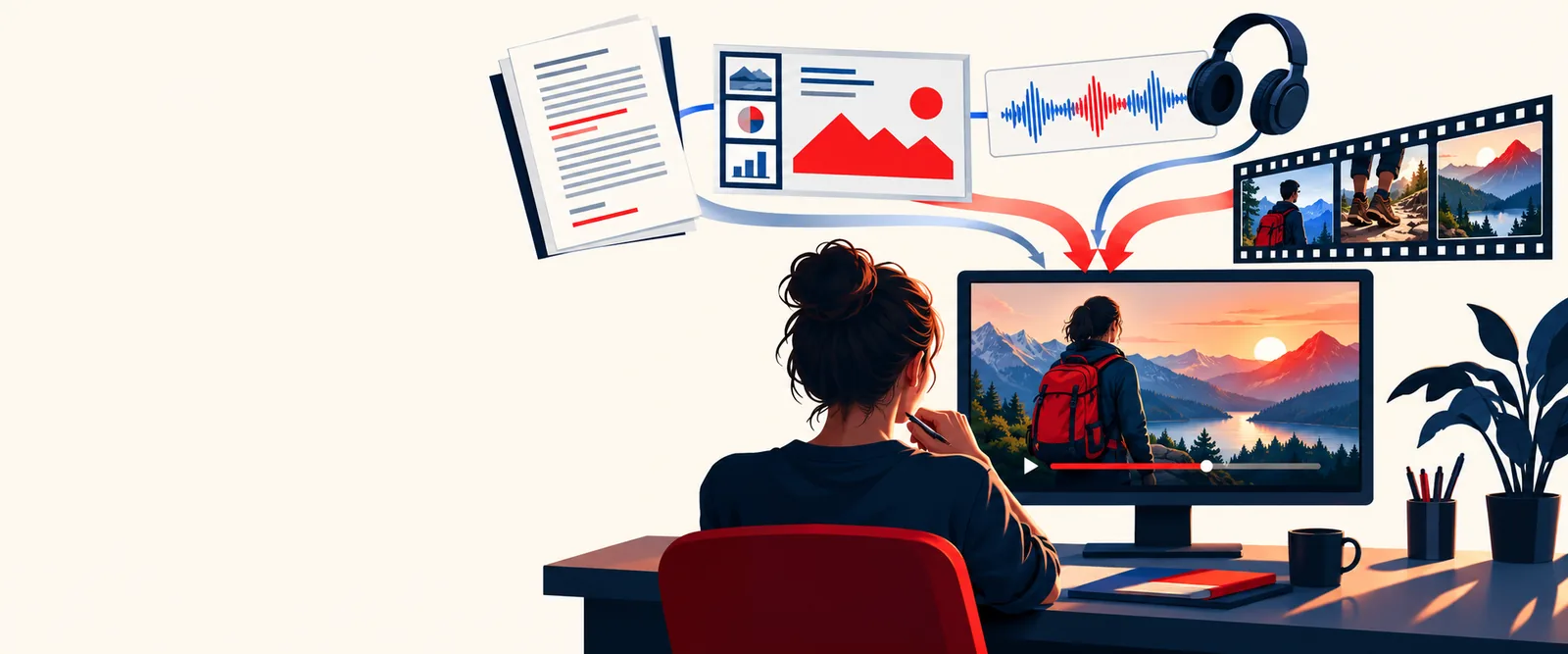
最初のテストには、読み上げ結果と聞き比べられる短い文章を用意してください。
長い授業用原稿、お知らせ、動画の台本に取りかかる前に、まず次の手順を試してください。
聞こえる順番に、文を最後まで書きます。読み上げる必要のない演出指示を削除し、文章を一度声に出して読んで、言葉の抜けや長すぎる文がないか確認してください。
使用する音声ツールに台本を入力します。声や言語を選べる場合は、聞き手に合ったものを選び、台本全体を作成する前に短いテスト音声を作ってください。
文章を目で追いながら、試作音声を最初から最後まで再生します。発音が正しくない名前、急ぎすぎている場面の切り替わり、長すぎる間を確認し、台本を修正してもう一度テスト音声を作ってください。
初稿の問題は、完成したナレーションを聞くよりも、台本を見たほうが原因を特定しやすいことがほとんどです。
固有名詞、あまり使われない用語、略語は、聞き手が期待する読み方にならない場合があります。変更する前に、問題のある文だけを取り出して聞き直してください。略語を一文字ずつ読めるように書いたり、難しい用語を発音に合わせて書き換えたりしてみましょう。ただし、字幕や参考資料用に元の表記を残しておいてください。ある文で効果的な読み方の変更が、別の文では不自然に聞こえることもあるため、文脈の中で確認してください。
長い文は、すべての単語が正しく発音されていても、息つく暇がないように聞こえることがあります。意味の切れ目で文を分けるか、情報が詰まった節を短い2つの文にするか、入れたい間に合う句読点を加えてください。リズムを無理に作るために読点を繰り返し挿入するのは避けましょう。ためらっているように聞こえる場合があります。変更した行だけでなく、修正した箇所を含む一節全体を聞いてください。
数字、日付、記号、省略表記は、ページ上では一目で理解できても、読み上げると意味が曖昧になることがあります。重要な数字や日付は、聞こえてほしいとおりに書き出し、書き換えた表現が前後の文になじむか確認してください。手順、連絡先、測定値には特に注意しましょう。自然に聞こえる読み方でも、誤った情報を伝えてしまうことがあります。
修正前後を比較しやすいよう、まずは1つの段落から始めましょう。
公開するプロジェクトで文章を使用する前に、原文の利用権を確認してください。
発音や話すペースを確認するには、再生して聞く必要があります。
レッスン、お知らせ、技術的なスクリプトに役立ちます。
レビューの参考にしてください。ツールがその口調を再現できる保証にはなりません。
短いテスト音声が意図どおりに聞こえたら、視聴者が実際に聞く環境に合わせて確認方法を調整しましょう。
説明はそれぞれ、ひとまとまりの音声として聞けるようにします。重要な用語を文の冒頭近くに置き、いくつもの新しい考えを詰め込まずに定義や例を続けましょう。レッスンを修正するときは、次の話題への移り方を聞き直してください。単独では自然に聞こえる文でも、続けて聞くと唐突に感じられることがあります。
まずお知らせの目的を伝え、次に必要な行動と日時や場所を明確に述べましょう。実用的な情報を伝えるのが遅くなるような、長い導入文は避けてください。下書きの音声を生成したら、テキストを見ずに一度聞き、実際に覚えていられた内容を書き留めましょう。
自然に聞こえるナレーションでも、説明する映像に対して早すぎたり遅すぎたりすることがあります。長い音声を作成する前に、台本をシーンや区切りごとに分けましょう。短い部分を映像と一緒に試し、ずれがあれば、句読点だけで解決しようとせず、言い回しや編集上のタイミングを調整してください。
1つの段落で下書き、試聴、修正のサイクルを試しましょう。ボタンを押すと別の音声サービスが開きます。大きなプロジェクトに使う前に、そちらで利用できる操作機能と利用規約を確認してください。
完全な文で書かれた短い台本を用意し、特定の読み方が必要な名前、日付、略語をメモしておきましょう。長い原稿全体よりも、1つの段落のほうが確認しやすくなります。
一息で話すには文に含まれる内容が多すぎるか、句読点が意図した区切り方に合っていない可能性があります。自然な位置で文を分け、前後の文と合わせてもう一度聞いてみましょう。
まず、その名前を含む短いテスト文を聞いて、問題をはっきり確認しましょう。必要に応じて、読者の目に触れる箇所では正しい表記を保ちつつ、ナレーション用の台本では発音しやすい表記を試してください。
台本を見ずに最初から最後まで聞き、重要な名前、数字、指示が台本どおりか確認しましょう。音声で意味が正確に伝わり、映像と合うペースになっていれば、プロジェクトで使用できます。