短いテスト用原稿を書く
実際のプロジェクトに近い2、3文から始めましょう。名前や数字など、正しく発音してほしい要素を入れます。短いサンプルなら、授業やお知らせの全文を確認しなくても、話す速さの問題に気づきやすくなります。
音声チュートリアル
このnarakeet無料チュートリアルに沿って、長い原稿に取りかかる前に短いナレーションを1つ試作しましょう。進め方を選び、読みやすい文章を用意し、問題がないか聞き取り、続行する前に現在の利用条件を確認します。
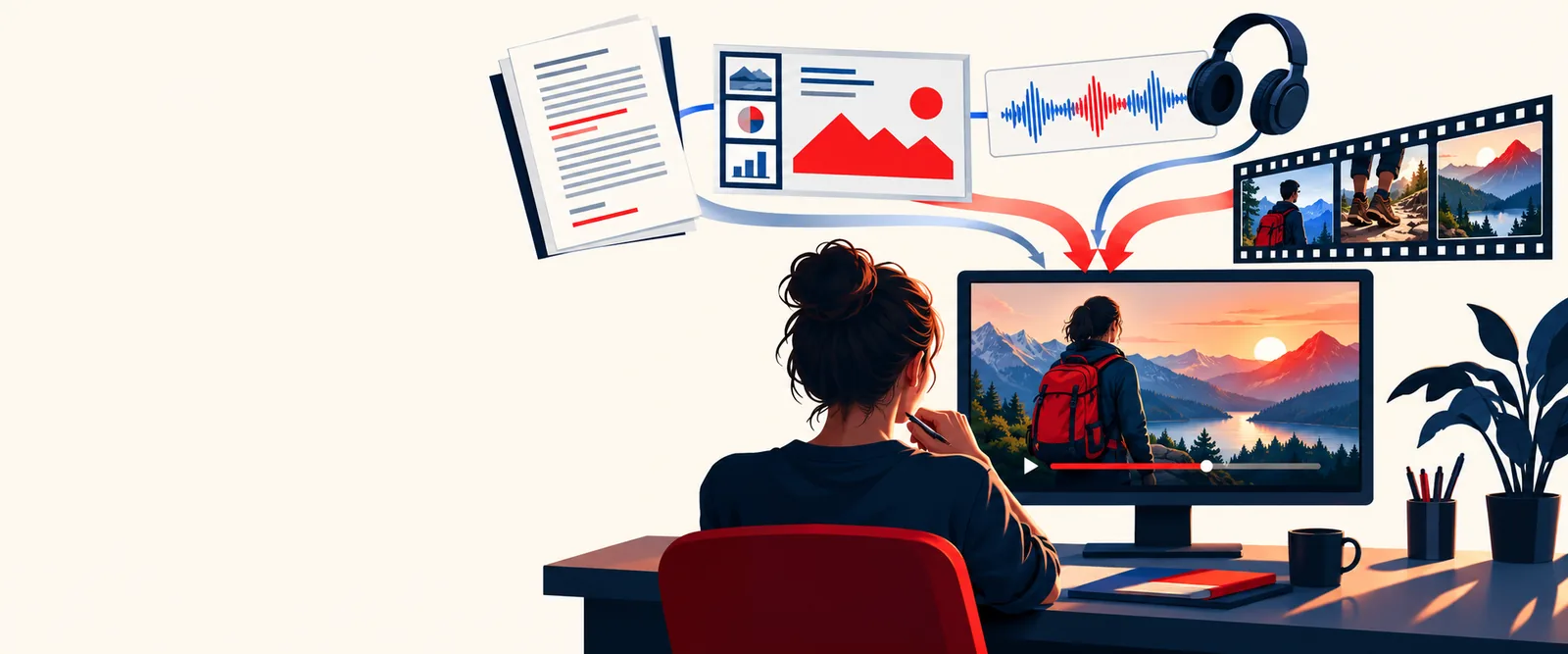
手元にあるものに応じて選びましょう。貼り付けられる原稿があるか、評価したい既存の録音があるかで判断します。
元の素材が文章で、新しいナレーションを作りたい場合は、この手順を選びます。
実際のプロジェクトに近い2、3文から始めましょう。名前や数字など、正しく発音してほしい要素を入れます。短いサンプルなら、授業やお知らせの全文を確認しなくても、話す速さの問題に気づきやすくなります。
音声ツールを開き、現在利用できる選択肢を確認します。適した音声とプレビューがあれば、最初の数語だけで判断せず、サンプルを最後まで聞いてください。読み方が速すぎる箇所、意味が曖昧に聞こえる箇所、意図した口調と違う箇所をメモします。
間を作るために句読点を加え、読み方が重要な略語は省略せずに書き、長い文は短く分けます。修正した台本をもう一度テストしてください。変更によってナレーションが改善したのか、意図せず意味が変わってしまったのかを確認できるよう、元の文章も手元に残しておきましょう。
既存の録音がある場合や、テキスト読み上げが適切なツールかどうか分からない場合は、こちらを選んでください。
テキスト読み上げには文章が必要です。既存の音声ファイルだけでは、ナレーションの台本にはなりません。
公開する予定の文章や音声を再利用してよいか確認してください。
これらはそれぞれ異なる作業で、必要なツールも異なる場合があります。
有意義な比較ができるよう、両方で同じ文章を使ってください。
別の表記を試す前に、読み方が難しい言葉を書き出しておきましょう。
ノートパソコンのスピーカーよりも、問題に気づきやすくなります。
最初のテストでより具体的な疑問が生じた場合は、同じ実験を繰り返すのではなく、目的に合ったガイドを参照してください。
チュートリアルは何を試すべきかを示せますが、自分で確認していないツールの利用条件や機能を確定することはできません。
ページにアクセスできること、サンプルをプレビューできること、完成したファイルをダウンロードできることは、それぞれ別です。利用可否や条件は変わる可能性があり、このガイドは個々の操作について現在の条件を確認するものではありません。
対処法長いプロジェクトを準備したり、ダウンロードできることを前提にしたりする前に、ツールに表示されている利用条件を確認してください。
テキストを使う方法では、書かれた言葉からナレーションを生成します。既存の録音の声を変える作業とは異なります。音声しかない場合は、まず文字起こしが必要になることがあります。
対処法必要なのが文字起こし、音声編集、新しいナレーションのどれなのかを見極め、その作業に合った手順を選んでください。
名前、頭字語、数値、なじみのない語彙は、予想と異なる読み方をされることがあります。冒頭の一文が自然に聞こえても、長い文章の残りの部分がどう読まれるかは分かりません。
対処法難しい単語は文脈の中でテストし、重要な修正を加えるたびに全文を聞いて確認してください。
最初のサンプルは短くしつつ、実際に使う内容を反映させましょう。次の3つの台本では、それぞれ異なる読み上げの問題を見つけられます。
レッスンでは、概念を紹介し、聞き手が続きを聞きたくなる理由を示す導入を書きましょう。トピックと説明の間には、意図的に間を置きます。Narakeetが専門用語をうまく読み上げられない場合は、内容を増やす前に、誤解の余地がない言い回しを試してください。
お知らせは、日付、時刻、固有名詞を確認するのに役立ちます。すべての詳細を1文に詰め込むより、聞いてわかりやすい表現にすることが大切です。特に、数字の読み間違いで意味が変わる箇所は、生成された音声と元の文章を比較してください。
実演では、画面に映る1つの手順に合わせたセリフだけを書きましょう。聞き手が急かされずに理解できる時間があるかを試してください。音声サンプルだけでは動画とのタイミングは判断できないため、実際に編集した動画と合わせて確認してください。
本格的な制作に進む前に、読み上げられたサンプルを原稿と1行ずつ比較してください。名前、数字、間の取り方、全体の意味を確認します。そのうえで、必要な操作について、ツールの現在のアクセス条件と利用条件を確認してください。長い原稿が最初から思いどおりに聞こえると想定するより、短いサンプルを丁寧に確認するほうが役立ちます。
はい。完成版で使う予定の単語を含む短い文章から始めてください。実際の内容に近いサンプルを使えば、残りの原稿を書く前に発音や話すテンポを確認できます。
いいえ。このガイドは、プレビュー、生成、ダウンロードに関する現在の利用条件を定めるものではありません。行いたい操作について、ツールに表示される条件を確認してください。
名前だけを単独で試すのではなく、文全体の中で試してください。前後の句読点を分かりやすくしたり、別の表記を試したりしてから、もう一度聞いて、その変更で文の意味が変わっていないことを確認してください。
この手順は、書かれたテキストから新しいナレーションを試すものです。音声ファイルにすでに含まれている話し声を変更するのは別の作業です。ツールを選ぶ前に、文字起こし、録音の編集、新しく読み上げた音声のどれが必要かを判断してください。
元のテキストを読みながら、最後まで聞いてください。言葉、間の取り方、重要な内容が意図どおりなら、異なる語彙を使った文章をもう1つ試してください。特定の出力を前提に進める前に、利用条件を再確認してください。